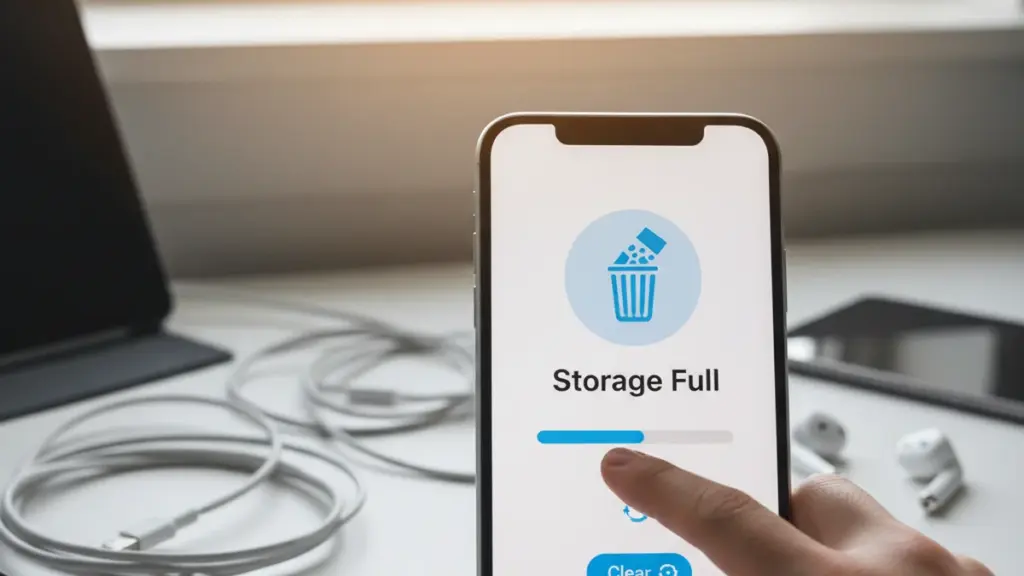
WhatsApp spelar i hemlighet en betydande roll när det gäller att fylla upp din telefons lagring.
Varje dag strömmar meddelanden, bilder, videor och röstklipp genom WhatsApp. Praktiskt för vänner, kollegor och familj, men mindre trevligt för din smartphones minne. Utan regelbunden städning blir allt igensatt och telefonen känns plötsligt märkbart långsammare.
Varför WhatsApp tar så mycket lagringsutrymme
WhatsApp sparar nästan allt lokalt i din telefon. Det gäller inte bara chattar, utan även mediafiler, temporära filer och raderade objekt.
- Foton och videor från gruppchatter sparas ofta automatiskt.
- Delade dokument, ljud och klistermärken tar plats utan att du märker det.
- Även meddelanden och media som du raderar kan finnas kvar i en sorts papperskorg eller cache.
Många användare raderar chattar men glömmer att WhatsApp fortfarande gömmer tillhörande media och temporära filer någonstans.
När det interna minnet fylls märker du det omedelbart: appar startar långsammare, uppdateringar misslyckas och nya foton kan inte längre sparas. Vissa telefoner hackar då också oftare eller fryser helt.
Hur du tömmer den dolda papperskorgen i WhatsApp
WhatsApp har en intern lagringshanteringsfunktion som låter dig tömma en sorts papperskorg. Den är lite gömd i inställningarna, så de flesta når aldrig dit.
Steg-för-steg-guide för Android (inklusive Samsung)
På de flesta Android-telefoner, Samsung inkluderat, gör du så här:
- Öppna WhatsApp.
- Tryck på de tre vertikala prickarna längst upp till höger.
- Välj Inställningar.
- Gå till Lagring och data eller liknande alternativ.
- Öppna Hantera lagring.
- Nu ser du hur mycket utrymme WhatsApp totalt tar, sorterat efter chattar och filtyp.
I kategorier med stora filer kan du välja och radera media. Utrymmet frigörs omedelbart i telefonen.
Den som städar målmedvetet via ”Hantera lagring” kan få tillbaka hundratals megabyte på några minuter – ibland flera gigabyte.
Så fungerar det på iPhone
På iOS går processen en liknande väg:
- Öppna WhatsApp.
- Gå längst ner till höger till Inställningar.
- Välj Lagring och data.
- Öppna Hantera lagring.
- Se vilka chattar och filer som tar mest plats.
Även här kan du radera de största mediafilerna för varje chatt, eller välja en hel kategori, till exempel videor som du inte längre behöver.
Vilka filer ger störst besparing
Inte alla filer väger lika tungt. Särskilt videor och vidarebefordrade foton från stora gruppchatter är verkliga minnesslukarei.
WhatsApp erbjuder ofta möjlighet att sortera efter filstorlek. Tack vare det hamnar de tyngsta filerna automatiskt överst. Den som har ont om tid kastar sig först över denna toppkategori.
Det verkliga tricket: tömma papperskorgen och cachen i WhatsApp
Förutom synlig media finns det ett annat lager: temporära filer och raderade objekt som stannar kvar i telefonen. Här kommer det mindre kända tricket.
Rensa cachen på Android
Cachen består av temporär data som WhatsApp använder för snabbare funktion. Den växer med tiden och kan ta upp en hel del megabyte. Så här rensar du den:
- Öppna telefonens Inställningar.
- Gå till Appar eller Apphanterare.
- Hitta och öppna WhatsApp.
- Välj Lagring.
- Tryck på Rensa cache.
Att rensa cachen raderar inte chattar, foton eller videor, utan endast temporära filer som onödigt belastar telefonen.
Många användare är rädda för denna knapp på grund av oro för dataförlust. Det behövs inte: så länge du inte trycker på ”Rensa data” eller ”Rensa lagring” förblir alla konversationer och media bevarade.
Vad händer efter att du tömt papperskorgen och cachen?
Efter att ha tömt papperskorgen via Hantera lagring och rensat cachen:
- frigörs lagringsutrymme, ofta synligt direkt i systeminställningarna;
- WhatsApp känns ofta lite snabbare;
- risken minskar för att telefonen ska klaga på ”brist på lagringsutrymme”.
På äldre eller billigare smartphones är skillnaden mest märkbar. Dessa enheter har ofta mindre internt minne och fylls snabbare.
Skydda ditt lagringsutrymme med smarta inställningar
En engångsstädning hjälper, men den strukturella vinsten får du genom rätt inställningar, så att WhatsApp inte fyller minnet lika snabbt.
Begränsa automatisk nedladdning
Som standard laddar WhatsApp ofta ner foton och ibland även videor automatiskt, särskilt via wifi. Så här begränsar du det:
- Gå i WhatsApp till Inställningar.
- Välj Lagring och data.
- Titta på Automatisk nedladdning av media (eller liknande).
- Stäng av automatisk nedladdning av videor för både mobilnät och wifi.
- Låt bara det du verkligen behöver laddas ner automatiskt, till exempel endast foton.
Den som stänger av automatisk nedladdning av videor förhindrar att varje roligt klipp från gruppchatten tar plats i telefonen.
Från den stunden bestämmer du själv vad du öppnar och behåller. Det kräver ett extra tryck, men långsiktigt sparar du mycket lagringsutrymme.
Hålla stora gruppchatter under kontroll
Familje- och vängrupper delar ofta mest foton, GIF-ar och videor. Några inställningar kan begränsa skadorna:
- Stäng av media från vissa chattar så att nya filer inte automatiskt visas i ditt galleri.
- Städa en eller två aktiva grupper månadsvis via Hantera lagring.
- Stäng av automatisk nedladdning av media i sådana grupper.
När lönar det sig att radera hela chattar?
Inte bara enskilda filer tar plats; hela konversationer kan också bli tunga, särskilt när du i åratal skrivit med samma person eller grupp.
Några situationer när fullständig radering är vettigt:
- Du har en gammal gruppchatt där det bara cirkulerar memes och videor.
- Arbets- eller studieprojektchattar är avslutade och inte längre relevanta.
- Du bevarar tusentals meddelanden med media men återvänder aldrig till dem.
För känsliga eller viktiga konversationer kan du först göra en säkerhetskopia via WhatsApp till molnet och därefter frigöra lokalt utrymme.
Ytterligare tips för att hålla din smartphone frisk
Den som regelbundet kämpar med lagringsproblem kan bygga upp några vanor kring WhatsApp:
- Planera in en fast ”städdag” månadsvis för lagringshantering i telefonen.
- Kontrollera regelbundet vilka appar som använder mest plats och radera det du inte längre använder.
- Begränsa automatiska säkerhetskopieringar i hög kvalitet om du också har nästan fullt molnutrymme.
För användare som ofta skickar foton via WhatsApp lönar det sig att spara original separat i molnet eller på datorn. WhatsApp komprimerar bilder så kvaliteten sjunker, men filerna sväller ändå märkbart i din lokala lagring. Den som senare vill skapa en fotobok eller arbetar professionellt med bilder sparar bättre original utanför WhatsApp.
Inte minst spelar integritet också en roll. Genom att regelbundet tömma papperskorgen och definitivt radera gammal media minskar du mängden personuppgifter som ligger i telefonen. Det sparar inte bara lagring utan begränsar också skadorna om telefonen förloras eller hamnar i fel händer.