En USB-C-kabel, en extern skärm och ett tangentbord – det är allt som behövs
Med bara en USB-C-kabel, en extern skärm och ett vanligt tangentbord med mus kan en modern Pixel-telefon förvandlas till en liten arbetsstation. Det handlar inte om att bara spegla telefonskärmen på en större display – det är en fullständig fönsterbaserad arbetsmiljö som påminner om ett klassiskt datorgränssnitt.
Allt fler vardagliga uppgifter har flyttat över till smartphones. I många länder äger en stor del av användarna inte längre en traditionell dator – allt sköts via telefonen, från bankärenden och dokumenthantering till underhållning. Problemet är att längre arbetspass på en liten skärm med ett virtuellt tangentbord snabbt blir både tröttande och ineffektivt.
Multitasking på smartphones är begränsad, att jobba med två appar samtidigt kräver kompromisser och att skriva längre texter på en pekskärm är frustrerande. Därför dyker idén om telefonen som dator upp med jämna mellanrum – och nu verkar den äntligen vara mogen.
Vad skrivbordsläget för Android på Pixel faktiskt innebär
Skrivbordsläget i Android för Google Pixel 8 och nyare modeller är en funktion som, när telefonen kopplas till en extern skärm, aktiverar ett helt annat gränssnitt. Istället för en förstorad telefonskärm visas ett skrivbord med ett aktivitetsfält längst ned, något som liknar en startmeny och ett klassiskt notifikationsfält.
Skrivbordsläget förvandlar Pixel till en enkel dator: du arbetar med flera fönster, använder mus och tangentbord bekvämt, och telefonen blir navet i hela konfigurationen. I bakgrunden kör fortfarande Android, men gränssnittet beter sig som ett desktopsystem.
Appfönster kan placeras bredvid varandra, storleksändras och växlas mellan precis som på en bärbar dator. Telefonen förblir fullt funktionell – den får helt enkelt ett "andra liv" på den stora skärmen. Forskare inom mobilteknologi har följt denna trend i flera år.
Från misslyckade försök till pålitliga lösningar
Historien bakom den här typen av "konvergens" är längre än man kan tro. Flera företag har tidigare försökt skapa system där en enda enhet ersätter både telefon och stationär dator. Många idéer stannade vid kuriositeter, eftersom stödet för appar, prestandan eller den allmänna användarvänligheten inte höll måttet.
En av de få lösningar som faktiskt slog igenom på marknaden är Samsung DeX. När en kompatibel Galaxy-telefon kopplas till en skärm fungerar den som en dator med fönsterbaserat gränssnitt. Lösningen stöder en rad modeller, bland annat:
- Galaxy S från modell S8 upp till nuvarande generationer
- Galaxy Note från Note 8 till Note 20
- Vikbara Galaxy Z Fold i flera generationer
- Surfplattor ur Galaxy Tab S-serien
- Utvalda modeller ur Galaxy A-serien
Denna lösning var länge ett unikt trumfkort för Samsung. Pixel-användare, trots att de jobbade med ett "renare" Android, saknade en liknande funktion. Tills nu.
Skrivbordsläget kommer äntligen till Google Pixel 8 och nyare
En ny mjukvaruversion för Google Pixel 8 och senare modeller introducerar äntligen ett officiellt skrivbordsläge för Android. Det fungerar förvånansvärt moget: du behöver inte längre aktivera dolda utvecklaralternativ, utan allt startar via ett enkelt popup-fönster när telefonen kopplas till en skärm.
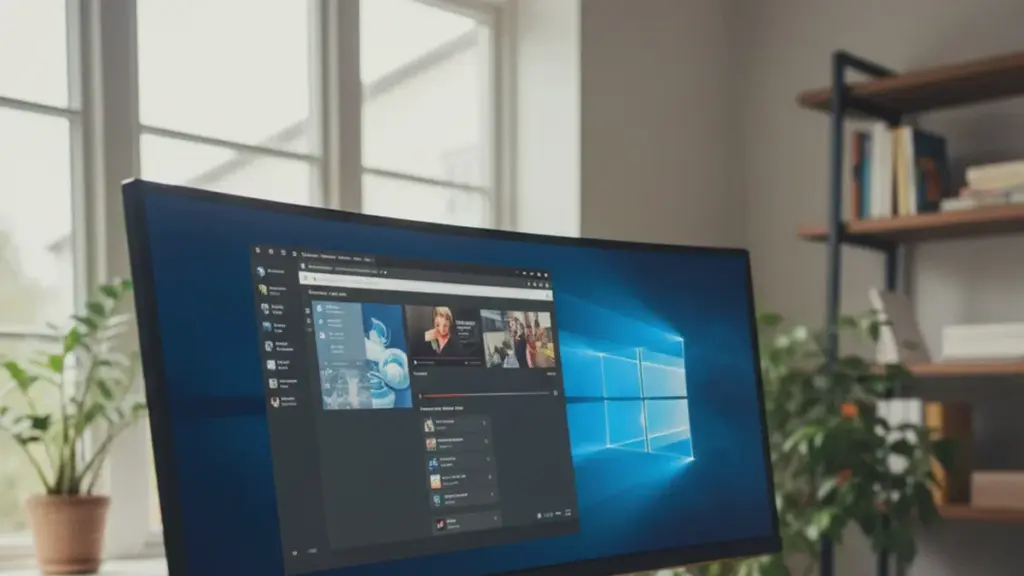
I praktiken kan en aktuell Pixel i skrivbordsläget ersätta en billig dator för vardagliga uppgifter – surfning, kontorsarbete, kommunikation eller enkla kreativa verktyg. På skärmen visas ett skrivbord med aktivitetsfält, appikoner, en programlista och ett notifikationspanel med snabbinställningar i övre högra hörnet.
Helhetsintrycket är ett lättviktigt desktopsystem, inte bara en "telefon i kabel". Experter på användargränssnitt lyfter fram framför allt hur smidigt och intuitivt det känns att navigera. Färgschemat följer Googles Material Design, som företaget har vidareutvecklat under lång tid.
Så aktiverar du skrivbordsläget på Pixel – steg för steg
Du behöver en Google Pixel 8 eller nyare med en aktuell Android-version som innehåller skrivbordsläget. Därtill krävs en skärm med USB-C-ingång som stöder videoläge, eller en HDMI-skärm tillsammans med en USB-C till HDMI-adapter. Kabeln är avgörande – använd en USB-C-kabel med hög dataöverföringshastighet, inte bara en laddkabel.
En Bluetooth-mus eller en mus med USB-dongel (om adaptern tillåter det) förbättrar komforten avsevärt. Ett Bluetooth-tangentbord kompletterar hela uppsättningen. Många problem beror på att man använder fel kabel – en kabel som laddar telefonen bra överför inte nödvändigtvis video enligt rätt standard.
Det lönar sig att välja en kabel som är uttryckligen märkt som kompatibel med videoöverföring eller höghastighets dataöverföring. I elektronikbutiker hittar du certifierade kablar med tydliga specifikationer.
- Koppla USB-C-kabeln till telefonen och till skärmen eller adaptern
- Vänta tills telefonen känner igen den externa skärmen
- Ett popup-fönster visas på Pixel-skärmen och frågar hur bilden ska visas
- Välj skrivbordsläge istället för vanlig skärmspegling
- Para ihop mus och tangentbord via Bluetooth om du inte gjort det i förväg
- Efter en stund visas Androids skrivbordsversion på den externa skärmen
- Om du inte vill att telefonen ska fråga om läge varje gång, markera motsvarande alternativ
Upplevelsen i praktiken: smidigt och utan fördröjningar
Den största oron kring den här typen av funktioner brukar handla om prestanda. Skrivbordsläget på aktuella Pixel-modeller är överraskande imponerande i det avseendet – gränssnittet svarar snabbt, utan märkbara fördröjningar när man flyttar fönster, skriver eller scrollar på webbsidor. Det hela fungerar i princip lika raskt som telefonen själv.
Självklart förvandlas en smartphone inte till en arbetsstation för 4K-videoredigering eller komplexa 3D-projekt. För sådant behöver du fortfarande en kraftfull dator. Men för vardagligt kontorsarbete, distansundervisning, e-post, videokonferenser, molndokument och onlineverktyg räcker skrivbordsläget i de flesta fall mer än väl.
Googles ingenjörer har optimerat minneshanteringen så att den inte hindrar ett bekvämt arbetsflöde. Tensor-processorn i Pixel-telefonerna hanterar parallell körning av flera appar utan problem. Chrome, Gmail, Google Dokument och Slack fungerar lika smidigt som på en bärbar dator.
När kan skrivbordsläget verkligen ersätta en dator?
Om du främst använder webbappar och molntjänster börjar skillnaden mellan en billig bärbar dator och en Pixel i skrivbordsläget bli allt mindre. Webbläsare, onlinedokumentredigerare, meddelandetjänster, e-postklienter, enkla fotoredigerare och anteckningsappar – allt det har du redan i telefonen.
I många hushåll där datorn bara används för internetsurfning och enkla skoluppgifter kan en sådan uppsättning helt ersätta en traditionell dator. På kontor kan skrivbordsläget fungera som en reservarbetsstation – koppla bara in din tjänste-Pixel till vilken skärm som helst i ett konferensrum för att hålla en presentation eller slutföra ett brådskande dokument.
För studenter kan kombinationen av en Pixel och en bärbar skärm vara lösningen för att ha en fungerande arbetsmiljö överallt – i studentkorridoren och på universitetsbiblioteket fungerar exakt samma konfiguration.
Vad den här funktionen förändrar för smartphoneanvändare
Om trenden med "smartphone istället för dator" fortsätter att växa kan skrivbordsläget tippa vågen för en del användare. Istället för att köpa en billig, medioker bärbar dator väljer vissa helt enkelt en bättre telefon och köper till en skärm med tangentbord. Pixel blir i en sådan konfiguration en persondator du bär i fickan, och arbetsplatsen skapar du bara när du behöver den.
Det är också värt att lyfta frågan om integritet och dataorganisation. Allt – filer, appar, inloggningsuppgifter – finns på en enda enhet som du hanterar efter egna regler. För vissa är det en fördel, för andra en potentiell risk, eftersom ett haveri eller en borttappad telefon innebär att hela "datorn" försvinner.
Därför slutar molnsäkerhetskopior att vara ett alternativ och blir en nödvändighet vid det här sättet att arbeta. Tjänster som Google Drive, OneDrive eller Dropbox måste ingå i den dagliga rutinen. Cybersäkerhetsspecialister rekommenderar också regelbundna systemuppdateringar och tvåfaktorsautentisering.
Skrivbordsläget på Pixel är ett spännande alternativ för personer som uppskattar minimalism, ofta byter arbetsplats eller helt enkelt vill testa hur långt man kan komma med en enda enhet. En välvald skärm, en pålitlig kabel och ett bekvämt tangentbord kan förändra hur du ser på din smartphone – från ett scrollverktyg till ett genuint användbart arbetsredskap.