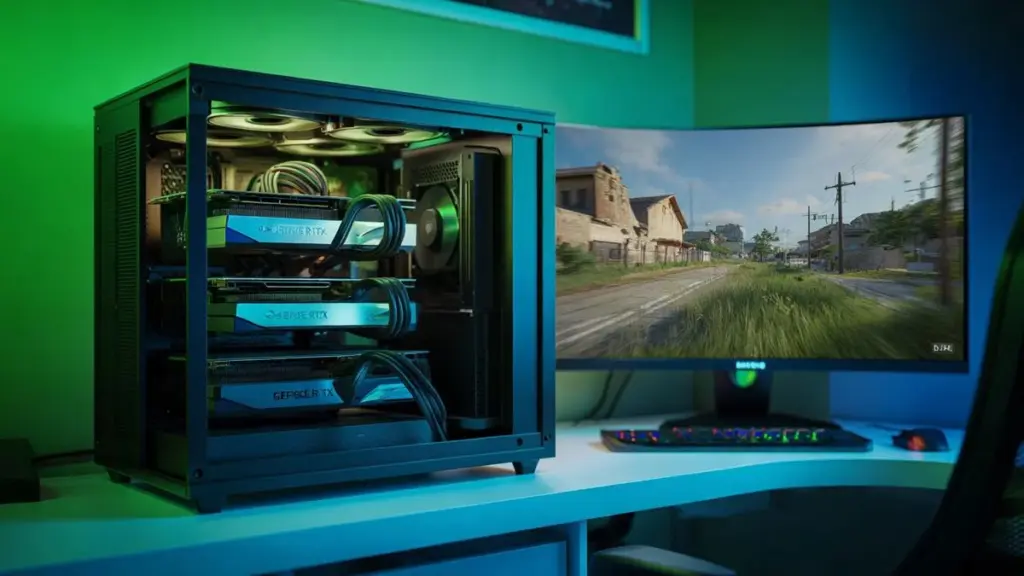
Vad är egentligen DLSS 4.5 och vad förändrar det i spel?
DLSS – Deep Learning Super Sampling – är en AI-baserad uppskalingsteknik. Spelet renderar bilden i lägre upplösning, varefter ett neuralt nätverk rekonstruerar den till högre kvalitet och försöker bevara detaljer samtidigt som artefakter elimineras. Den senaste versionen, märkt 4.5, fokuserar framför allt på bildkvalitet.
DLSS 4.5 ska ge skarpare kanter, mindre "flimmer" på små detaljer och bättre läsbarhet vid snabba kamerarörelser och objekt i rörelse.
I praktiken bör spelaren märka en lugnare bild utan flimrande linjer på staket, byggnadskanter eller elledningar. Rörelser hos motståndare och fordon blir jämnare – särskilt vid högre upplösningar som 1440p eller 4K, där varje ofullkomlighet syns tydligt.
NVIDIAs nya DLSS 4.5 lovar skarpare bild och mjukare animation
Tekniken har precis gjort entré i NVIDIA App och fungerar på flera generationer av GeForce RTX, från 20-serien till de allra nyaste modellerna. Det innebär att många äldre datorer kan få ett andra liv i spel – förutsatt att användaren aktiverar rätt alternativ i drivrutinerna och i spelen själva.
Vilka grafikkort stöder DLSS 4.5?
NVIDIA har valt att inte begränsa den nya versionen till enbart de senaste kretsen. Den nya AI-modellen kan användas av ägare till följande kort:
- GeForce RTX 20 (t.ex. RTX 2060, 2070, 2080)
- GeForce RTX 30 (t.ex. RTX 3060, 3070, 3080, 3090)
- GeForce RTX 40 (t.ex. RTX 4060, 4070, 4080, 4090)
- GeForce RTX 50 och senare, när de når marknaden i större skala
Inte varje generation utnyttjar dock systemets fulla potential. DLSS 4.5 använder intensivt FP8-beräkningsläget i Tensor-kärnorna, vilket är en domän för nyare arkitekturer. I praktiken innebär det att ägare av RTX 20 och delvis RTX 30 kan uppleva ett tydligare FPS-tapp om de aktiverar samtliga avancerade funktioner.
På RTX 20 och RTX 30 går DLSS 4.5 att köra, men det fullständiga funktionspaketet kan belasta kortet märkbart mer än på nyare modeller.
För många spelare är det ändå en rimlig avvägning: något lägre FPS i utbyte mot klart bättre bildkvalitet. Det gäller bara att experimentera och hitta den punkt där spelet ser bra ut och bildfrekvensen förblir acceptabel.
Förbered systemet inför DLSS 4.5
Innan du börjar peta i spelets inställningar behöver du uppdatera NVIDIAs miljö i Windows.
Uppdatera drivrutiner och NVIDIA App
Först och främst behövs de senaste GeForce Game Ready- eller Studio-drivrutinerna. Utan dem dyker de nya funktionerna ofta inte upp alls. NVIDIA utvecklar dessutom NVIDIA App som ersättare till klassiska GeForce Experience – och det är just där brytaren kopplad till DLSS 4.5 finns gömd.
När programvaran är uppdaterad startar du NVIDIA App och går till grafikinställningarna.
| Steg | Vad du ska göra |
|---|---|
| 1 | Kontrollera att de senaste GeForce-drivrutinerna är installerade |
| 2 | Uppdatera eller installera NVIDIA App |
| 3 | Öppna fliken "Grafik" i NVIDIA App |
| 4 | Gå till "Globala inställningar" |
| 5 | Hitta alternativet "DLSS-åsidosättning – standardmodellsinställning" |
| 6 | Sätt "Senaste tillgängliga" för samtliga positioner |
På det här sättet tvingar drivrutinen fram användningen av den senaste DLSS-modell som NVIDIA har tillgängliggjort. Du behöver inte ladda ned eller installera något extra – allt sker i bakgrunden.
Aktivera DLSS 4.5 i enskilda spel
Det enklaste är att använda DLSS i titlar som officiellt stöder tekniken. Listan är redan mycket lång – tillverkaren talar om över 400 spel och applikationer. I dessa fall handlar konfigurationen helt enkelt om att besöka grafikmenyn.
Vanliga DLSS-lägen i spel
I bildmenyerna hittar du nästan alltid ett par varianter av DLSS. Namnen kan skilja sig något mellan titlar, men ser oftast ut så här:
- Quality (Kvalitet) – fokus på bilddetaljrikedom, med mindre FPS-ökning
- Balanced (Balanserat) – kompromiss mellan prestanda och skärpa
- Performance (Prestanda) – kraftig acceleration, särskilt effektiv vid höga upplösningar
Vid 1080p på äldre kort är det klokt att börja med Quality-läget. Vid 1440p och 4K fungerar Balanced eller Performance ofta bättre.
När du väl valt ett läge använder spelet den DLSS-modell som är globalt inställd i NVIDIA App. Har du angett den senaste versionen i drivrutinerna är det just den som arbetar i bakgrunden som DLSS 4.5. Du behöver inte leta efter versionsnummer i menyer – drivrutinen sköter det åt dig.
Tvingat läge: DLSS 4.5 i spel utan officiellt stöd
En intressant funktion är möjligheten att "tvinga fram" DLSS även i vissa spel som inte annonserar stöd för tekniken. Det kräver dock att spelets motor är kompatibel och att drivrutinen innehåller tillräckligt utbyggda profiler.
Om du i NVIDIA App eller den klassiska NVIDIA-kontrollpanelen ser möjligheten att tvinga DLSS för en viss titel kan du prova att aktivera det även utan officiellt stöd. Inte alla spel reagerar korrekt på detta, men i en del fall får du en märkbar ökning av flödessmidighet och bättre bildkvalitet än med vanlig upplösningsskalning.
Anpassa inställningarna efter din dator
Det finns ingen universell parameteruppsättning som passar alla. Allt beror på din skärm, spelet och grafikkortet. En enkel teststrategi brukar ge bra resultat:
- Bestäm målupplösning (t.ex. 1440p) och skärmens uppdateringsfrekvens.
- Ställ in ett mellannivåprofil i spelet, utan ray tracing.
- Aktivera DLSS och välj Balanced-läget.
- Kontrollera FPS i en dynamisk scen – strid, bilkörning, många effekter.
- Om bildfrekvensen är för låg, byt DLSS till Performance eller sänk några tunga alternativ som skuggor eller reflektioner.
På RTX 20- och 30-kort är det viktigt att hålla koll på om aktivering av de mest avancerade grafikfunktionerna – exempelvis ray tracing med maximala reflektioner – dödar flödessmidigheten när DLSS 4.5 körs i bakgrunden. Ibland är det bättre att skippa en "prylfunktion" och låta DLSS köra i bildkvalitetsläge, eftersom det gör störst skillnad i vardagsspelandet.
Vad du bör observera vid de första testerna
När du byter från klassisk rendering till DLSS 4.5 är det värt att studera spelet en stund. Lägg märke till följande:
- om fina texturer (gräs, galler, nät) flimrar vid kamerarörelser,
- om texter i gränssnittet är läsbara och inte suddiga,
- hur dynamiska scener ser ut – skott, explosioner, ljuseffekter,
- om spelet reagerar med fördröjning på mus- eller handkontrollen.
Känns bilden för mjuk? Testa att byta från Performance till Balanced eller Quality. Med ett tillräckligt kraftfullt kort är FPS-skillnaden liten, medan du vinner skarpare objektkanter och bättre läsbarhet i mörka scener.
DLSS 4.5 och framtiden för spel på äldre RTX-kort
För ägare av äldre RTX-grafikkort är den nya DLSS-versionen ett sätt att förlänga utrustningens livslängd. Allt fler spel siktar på högre upplösningar och avancerade effekter, vilket utan AI-stöd snabbt förvandlas till ett bildspel. Här gör uppskalingen en enorm skillnad: kortet beräknar färre pixlar, och den smarta algoritmen "skriver till" resten.
Kom dock ihåg att inget AI-system reparerar brist på VRAM eller en mycket svag processor. Om spelet redan från start utnyttjar nästan hela tillgängligt VRAM förändrar DLSS 4.5 inte mycket. I starkt processorintensiva titlar blir vinsten dessutom mindre, eftersom flaskhalsen ligger på ett annat ställe.
Det klokaste är att betrakta DLSS 4.5 som ytterligare ett viktigt verktyg i spelarens arsenal – vid sidan av upplösning, texturkvalitet och detaljnivå. Rätt inställt kan det få spel att se bättre ut än någonsin på samma hårdvara, samtidigt som en stabil bildfrekvens hålls – vilket i snabba titlar betyder mer än en enstaka glänsande vattenspegel.